Как настроить камеру iPhone: 8 настроек для профессиональных фото
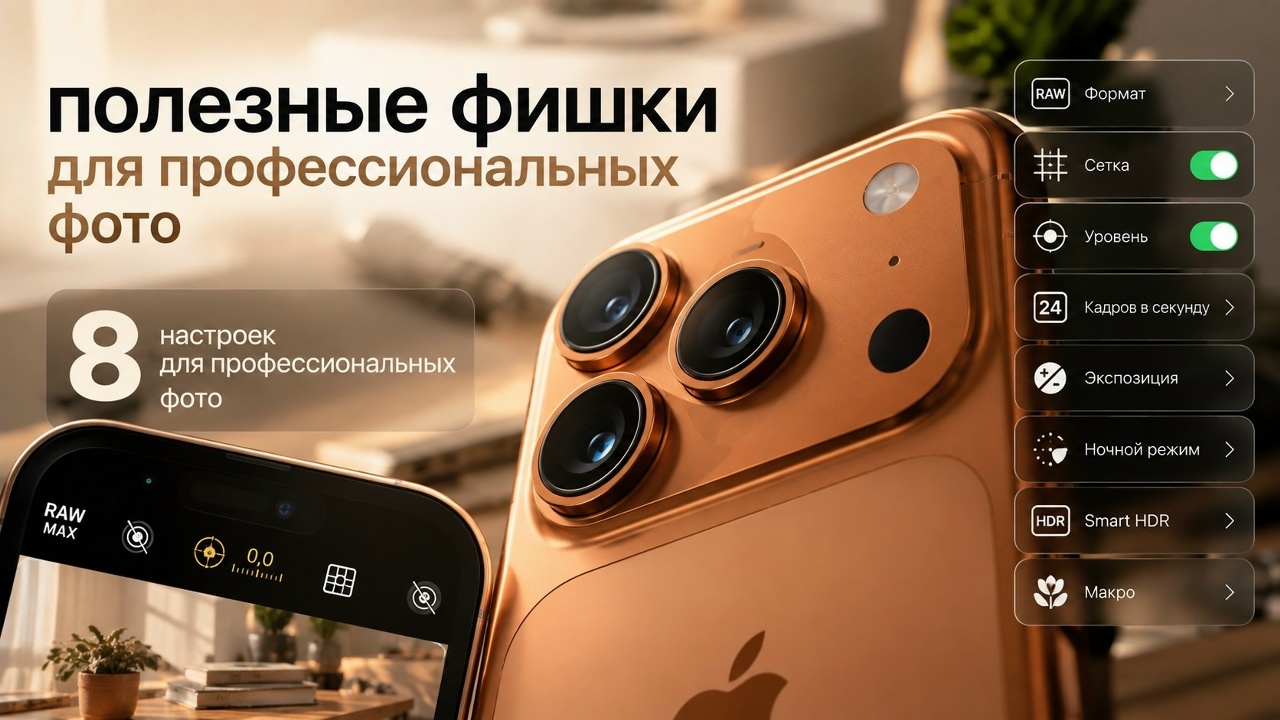
Профессиональный снимок — это не только талант и композиция. Часто кадр спасает правильная настройка камеры, и iPhone в этом отношении даёт куда больше возможностей, чем многие думают. Разбираем 8 функций, которые превращают телефон из «навёл и снял» в серьёзный инструмент для съёмки.
1. Сетка и уровень горизонта
Где найти: Настройки → Камера → включить «Сетка».
Сетка — это три горизонтальные и три вертикальные линии, которые накладываются на видоискатель и делят кадр на девять равных частей. На первый взгляд — мелочь, но на практике она меняет подход к композиции.
Что даёт на практике:
- Правило третей. Размещайте ключевые объекты на пересечениях линий — это точки, которые естественным образом привлекают взгляд. Горизонт или линию раздела сюжета совмещайте с одной из горизонтальных линий.
- Выравнивание. Когда нужно ровно снять здание, интерьер или продукт — сетка помогает держать вертикали и горизонтали без перекоса.
- Уровень горизонта. В режимах «Фото» и «Квадрат» при включённой сетке на экране появляются две стрелки у краёв кадра. Как только вы наклоняете iPhone, стрелки показывают отклонение. Когда они сливаются в одну жёлтую линию — горизонт ровный. Полезно при съёмке пейзажей, архитектуры и панорам.
Совет: привычка выравнивать кадр по сетке экономит время на обрезке при обработке. Чем точнее съёмка — тем меньше потерь в разрешении.
2. Фиксация экспозиции и фокуса
Как включить: В видоискателе коснитесь объекта и удерживайте палец 2–3 секунды до появления жёлтой надписи «Фиксация АЭ/АФ».
По умолчанию iPhone сам решает, где навести фокус и как выставить экспозицию. Обычно он справляется, но в сложных условиях — контровой свет, тёмный объект на светлом фоне, съёмка через стекло — автоматика ошибается.
Что даёт на практике:
- Точный фокус. Зафиксируйте фокус на главном объекте — и ни рамка в переднем плане, ни движение в кадре не собьют резкость.
- Ручная экспозиция. После фиксации рядом с жёлтым квадратом появляется ползунок с иконкой солнца. Потяните вверх — кадр станет ярче, вниз — темнее. Это помогает при съёмке силуэтов на закате, когда нужно намеренно недоэкспонировать фон, или при съёмке белого на белом, когда автоматика переTHENняет кадр.
- Стабильность. Фиксация держится до следующего тапа по экрану. Если вы перестраиваете кадр или делаете серию — настройки не слетают.
Совет: для съёмки портрета в контровом свете зафиксируйте фокус на лице и слегка опустите экспозицию — так получится драматичный силуэт без пересвета фона.
3. HDR (Smart HDR)
Где найти: Настройки → Камера → «Smart HDR» (на новых моделях включён по умолчанию и не имеет отдельного переключателя; на более ранних — тумблер «Авто HDR» в видоискателе).
HDR (High Dynamic Range) — это объединение нескольких кадров с разной экспозицией в один. iPhone делает 2–3 снимка за доли секунды: недоэкспонированный, переэкспонированный и нормальный — и склеивает лучшее из каждого.
Что даёт на практике:
- Детали в тенях и светах. На обычном снимке небо пересвечено, а земля провалена в темноту. С HDR видно и облака, и текстуру переднего плана.
- Естественность. Smart HDR на современных iPhone работает аккуратно: не выдаёт «пластиковый» вид с неоновыми тенями, как у старых реализаций HDR в телефонах.
- Когда отключить. При съёмке движущихся объектов HDR может дать двоение — потому что между кадрами смещение успевает произойти. Для спорта, бегущих животных, быстрых панорам лучше выключать. Также HDR не нужен при съёмке в RAW (он не применяется к ProRAW-файлам).
Совет: если кадр выглядит плоско на фоне реального контраста сцены — проверьте, не отключён ли Smart HDR.
4. Apple ProRAW
Где найти: Настройки → Камера → Форматы → включить «Apple ProRAW». Затем в видоискателе появится кнопка RAW в правом верхнем углу.
ProRAW доступен на iPhone 12 Pro и новее (только Pro-модели). Это не классический RAW, а гибрид: фотография сохраняется в формате DNG с полными сырыми данными сенсора, но при этом включает вычислительную обработку Apple — Deep Fusion и Smart HDR.
Что даёт на практике:
- Свобода обработки. В RAW вы можете менять баланс белого, экспозицию, вытягивать тени и восстанавливать пересветы с минимальной потерей качества. JPEG после таких манипуляций разваливается на пиксели и артефакты.
- Больше данных. 12-битный цвет против 8-битного у JPEG — это 4096 оттенков на канал против 256. Градиенты остаются плавными даже после агрессивной обработки.
- Управляемый результат. Вы сами решаете, как выглядит финальный кадр, а не алгоритм камеры.
- Минус: каждый ProRAW-файл весит 25–35 МБ против 2–4 МБ у JPEG. Память расходуется быстро.
Совет: снимайте в ProRAW, когда планируете обработку — для репортажа, съёмки на память, соцсетей это избыточно. Но для пейзажа, архитектуры, интерьерной съёмки и продуктового фото — разница колоссальная.
5. ProRes
Где найти: Настройки → Камера → Запись видео → включить «Apple ProRes». В видоискателе появится переключатель.
ProRes — это профессиональный видеокодек от Apple, доступный на iPhone 13 Pro и новее (только Pro-модели). Он записывает видео с минимальным сжатием, сохраняя максимум цветовой информации.
Что даёт на практике:
- Цвет в обработке. ProRes хранит 10-битный цвет, что даёт простор для цветокоррекции. Можно полностью менять настроение кадра — от тёплого заката до холодного неонового ночного — без полос и артефактов, которые появляются при работе с обычным H.264/H.265.
- Детализация в движении. Меньше сжатия — меньше «размазывания» при быстром движении в кадре и на границах объектов.
- Постпродакшен. ProRes воспринимается профессиональными редакторами (Final Cut Pro, DaVinci Resolve, Premiere) как полноценный рабочий формат — без перекодирования и потерь.
- Минус: одна минута ProRes 4K — примерно 6 ГБ. Без внешнего накопителя съёмка ограничена парой минут.
Совет: ProRes оправдан для коротких роликов, где планируется серьёзная цветокоррекция — рекламные вставки, продуктовые видео, музыкальные клипы. Для домашней хроники — излишество.
6. Портретный режим
Где найти: В приложении «Камера» листайте режимы до «Портрет».
Портретный режим имитирует оптическое размытие фона, которое в классической фотографии достигается светосильным объективом и широко открытой диафрагмой. iPhone делает это программно: определяет объект, строит карту глубины и размывает всё, что не в фокусе.
Что даёт на практике:
- Боке. Фон размывается плавно, с характерными «кружочками» на точечных источниках света — как на настоящем портретном объективе.
- Регулировка глубины. После съёмки можно изменить степень размытия: откройте фото → «Править» → значок диафрагмы (f). Ползунок f от 1,4 до 16 — чем меньше число, тем сильнее размытие.
- Световые эффекты. В режиме доступны студийные пресеты: «Студийный свет», «Контурный свет», «Сценический свет», «Светлая тональность ч/б». Они имитируют профессиональное освещение, добавляя объём и направление света.
- Когда работает плохо. Волосы, очки, сетки и мелкие детали по краям объекта — слабое место. Камера иногда размывает пряди волос или оставляет резкими куски фона. Снимайте с расстояния 50–80 см и выбирайте контрастный фон.
Совет: «Сценический свет» даёт эффектный чёрный фон и драматичный портрет — но требует равномерного освещения лица и минимум фоновых деталей.
7. Live Photos
Где найти: В видоискателе — иконка концентрических кругов в правом верхнем углу. Включён по умолчанию.
Live Photos — это «живые фотографии»: iPhone записывает 1,5 секунды до нажатия кнопки и 1,5 секунды после, создавая короткий видеоклип вместе со статичным кадром.
Что даёт на практике:
- Выбор лучшего момента. Откройте Live Photo → «Править» — и вы увидите покадровую полосу. Можно выбрать любой момент из 3 секунд как основной кадр. Снимок получился смазанным — просто перетащите на соседний кадр.
- Эффекты. В режиме «Править» доступны: «Повтор» — бесконечная петля; «Длинная выдержка» — имитация размытия движения (отлично для водопадов, огней ночного города, взмахов); «Зацикливание» — короткий бесшовный GIF; «Отражение» — зеркальный эффект.
- Звук. В Live Photos записывается и звук — иногда это неожиданно ценно: смех на групповом фото, реакция, шёлест листьев.
- Минус: файлы Live Photos занимают примерно вдвое больше памяти, чем обычные снимки. Если память ограничена — отключайте для повседневной съёмки.
Совет: «Длинная выдержка» из Live Photo — простой способ получить эффект размытой воды без штатива и длинной выдержки в профессиональном смысле. Главное — держите руки устойчиво или обопритесь на опору.
8. Макросъёмка
Где найти: Настройки → Камера → включить «Макросъёмка» (доступно на iPhone 13 Pro и новее, только Pro-модели). Работает автоматически при поднесении камеры к объекту на 2 см.
iPhone с ультраширокоугольным модулем может фокусироваться на расстоянии всего 2 сантиметра от объекта. Когда вы подносите камеру достаточно близко, система автоматически переключается на ультраширокий объектив в режиме макро.
Что даёт на практике:
- Детализация мелких объектов. Текстура ткани, капли воды на листе, глаз насекомого, гравировка на ювелирном изделии — всё это можно снять с поразительной резкостью.
- Глубина резкости. Макро само по себе даёт малую глубину резкости — фон размывается естественно, без программных эффектов.
- Автопереключение. Камера сама выбирает нужный объектив при приближении. Если это мешает (фокус «прыгает» в неудачный момент) — отключите макросъёмку и переключайтесь вручную через выбор объектива 0,5x.
- Освещение. Главное ограничение макро на iPhone — на близком расстоянии корпус телефона перекрывает часть света. Снимайте при хорошем дневном свете или используйте внешний кольцевой свет.
Совет: для стабильного макро снимайте с упором — обоприте локоть на стол или держите телефон двумя руками. На расстоянии 2 см даже лёгкое дрожание руки даёт смаз.
Настройка не помогает? Возможно, проблема в аппаратной части
Если вы всё делаете правильно, а кадры всё равно мутные, фокус «рыскает», цвета выглядят странно или камера показывает ошибки — проблема может быть в модуле, разъёме или программном сбое. В нашем сервисном центре iRepair мы проводим бесплатную диагностику и быстро восстанавливаем работу камеры iPhone любой модели. Приходите — вернём вашему телефону профессиональную резкость.
Услуги по теме
Другие статьи


Сообщения не найдены
Написать отзыв